|
[ 윈도우7 ] NEWVPN 수동 세팅 방법
|
|
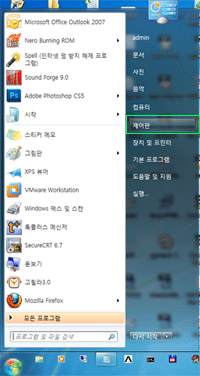
윈도우 시작버튼 - 제어판을 클릭합니다.
|
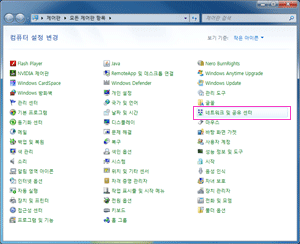
제어판에서 네트워크 및 공유센터를 클릭합니다.
|
|
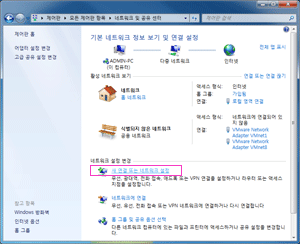
네트워크 설정변경의 새연결 또는 네트워크 설정을
클릭합니다.
|
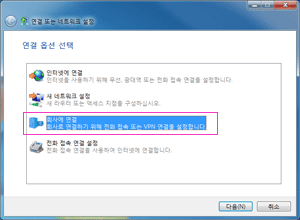
회사에 연결을 클릭하고 다음 버튼
|
|
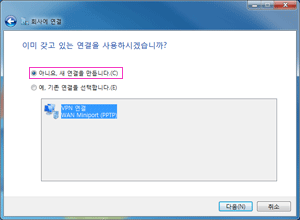
아니요, 새연결을 만듭니다를 클릭하고 다음 버튼 클릭
|
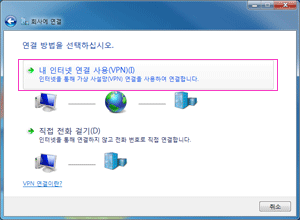
연결할 방법은 내 인터넷 연결 사용을 선택합니다.
|
|
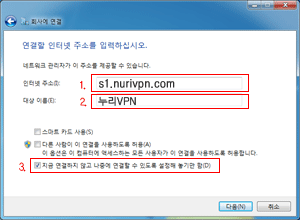
각각의 항목에 다음과 같이 입력합니다.
1. 주소 A서버 : s1.newvpn.co.kr
B서버 : s2.newvpn.co.kr
2. 대상이름 : newvpn
3. 지금 연결하지 않고 나중에 연결할 수... 선택
입력이 다 되시면 다음 버튼 클릭
|
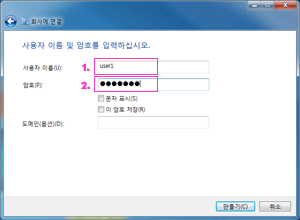
각각의 항목에 다음과 같이 입력합니다.
1. 사용자 이름 : 서비스신청시 아이디
2. 암호 : 서비스신청시 패스워드
입력이 다 되시면 만들기 버튼 클릭
|
|
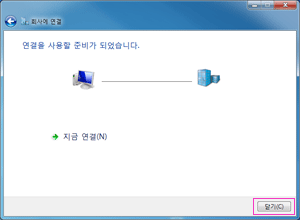
연결을 사용할 준비가 되었고 닫기 버튼을 누릅니다.
|
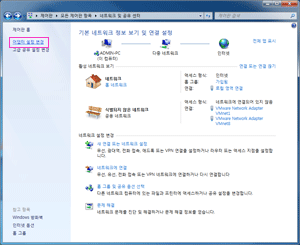
네트워크 및 공유센터를 다시 열어 왼쪽 상단
어댑터 설정 변경을 클릭합니다.
|
|
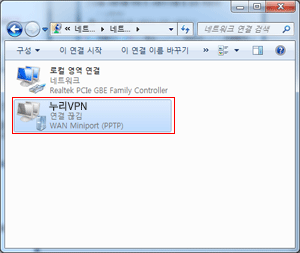
좀전에 만든 newvpn을 선택하여 더블클릭합니다.
|
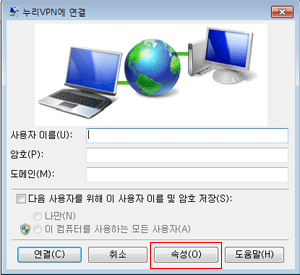
연결창이 열리면 연결 전에 속성 버튼을 누릅니다.
|
|
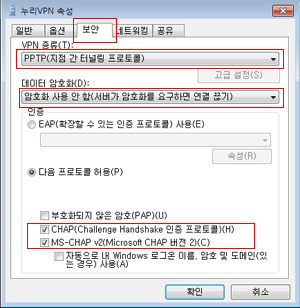
속성창에서 다음과 같이 변경합니다.
1. 보안 탭을 클릭하여 엽니다.
2. PPTP(지점 간 터널링 프로토콜)을 선택합니다.
3. 암호화 사용 안함을 선택합니다.
4. 기본적으로 두 개가 체크되어 있을겁니다.
다 변경 하였으면 확인 버튼을 클릭합니다.
|
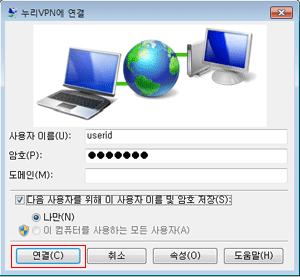
사용자 이름과 암호를 다시 입력하고 연결 버튼을
눌러 서버에 연결 합니다.
|
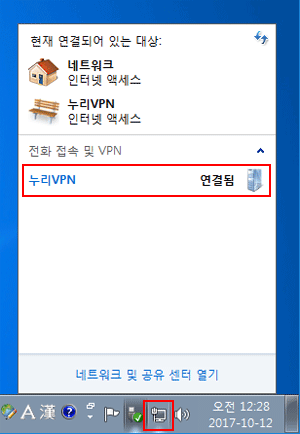 |
VPN 연결이 완료 되면 왼쪽 그림과 같이 윈도우 창
오른쪽 아래에 네트워크 아이콘을 클릭하면 현재 네트워크 연결 상태 창에 미소VPN 이 연결됨 이라고 표시되어 있는
것을 확인할 수 있습니다.
즐겁게 인터넷을 이용하시면 됩니다.
아이피 변경이 완료된 걸 확인하실땐 네이버에서 "내아이피" 라고 검색해 보시면 확인됩니다.
|