|
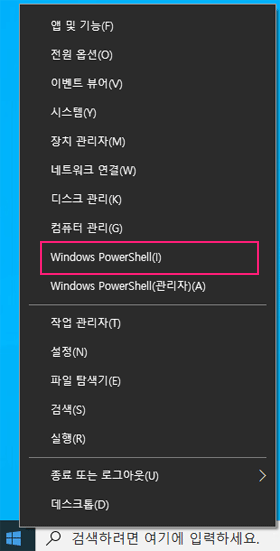
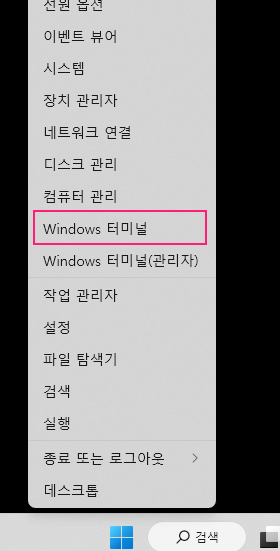
1. 윈도우 터미널을 실행합니다.
키보드에서 Windows + X 키를 눌러, 윈도우즈 파워쉘(Windows PowerShell) 또는
윈도우 터미널(Windows 터미널)을 실행합니다.
|
|
windows 8 또는 10
|
windows 11
|
|
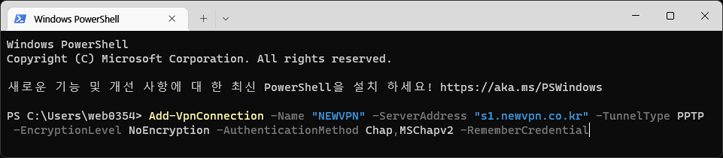
2. 다음을 복사하여 터미널창에 붙여넣기 합니다.
- 붙여넣기는 터미널 창에 마우스를 대고 마우스 오른쪽버튼을 클릭하시면 됩니다.
A서버용 -------------------- |
|
Add-VpnConnection -Name "뉴VPN" -ServerAddress "s1.newvpn.co.kr" -TunnelType PPTP -EncryptionLevel NoEncryption -AuthenticationMethod Chap,MSChapv2 -RememberCredential |
|
B서버용 -------------------- |
|
Add-VpnConnection -Name "뉴VPN-B" -ServerAddress "s2.newvpn.co.kr" -TunnelType PPTP -EncryptionLevel NoEncryption -AuthenticationMethod Chap,MSChapv2 -RememberCredential |
|
|
|
|
|
3. 옵션설명
-Name "뉴VPN" : VPN연결 이름을 지정하는 것으로, 원하시는 이름으로 변경해도 됩니다.
기존 연결과 중복되는 이름인 경우 뉴VPN 대신 다른 이름으로 변경하세요.
-RememberCredential : 비밀번호를 저장하여 사용하는 옵션입니다. 저장하지 않고자 할 때는 이 부분을 제거하고 입력하세요.
|
|
4. 명령이 잘 실행되었다면 윈도우 시계 옆 네트워크 항목을 클릭하여 VPN항목에 해당
연결이 생성되어있습니다. 그 연결이름을 선택하여 연결하시면 됩니다.
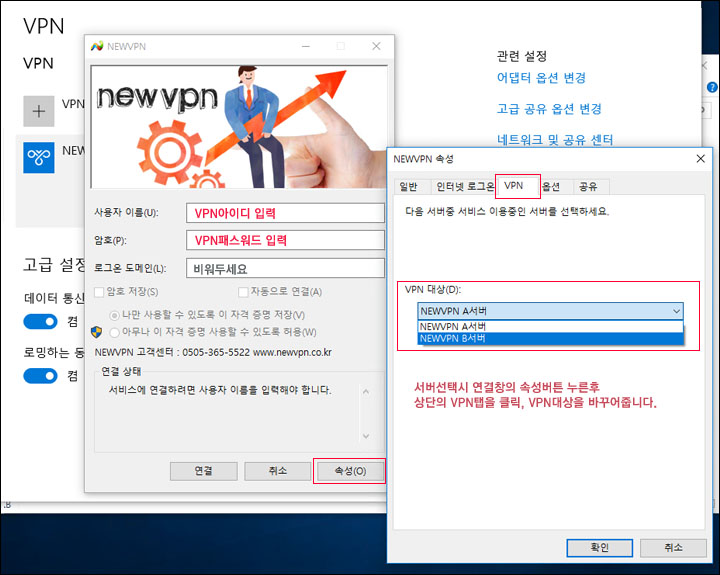
- 아이디 패스워드 입력란 에는 VPN아이디와 VPN패스워드를 넣으시면 됩니다.
|
|
5. 셋팅과정에 문의가 있으시면 언제든 홈페이지 우측 하단 실시간 상담창으로 문의 주시기 바랍니다.
여기까지 실행하여 셋팅이 되시면 아래 프로그램은 필요하지 않습니다.
아래 접속프로그램은 필요하신 분에 한해 설치해 사용하시면 됩니다.
|